
 投稿者:
投稿者: 二次元コードを利用してブログなどを共有したいと思ったのでPythonを利用して二次元コードを生成してみました。
GoogleColaboratoryを利用して動かしているのでローカル環境で動かす場合とは別の記述になっている部分がありますのでご了承ください。
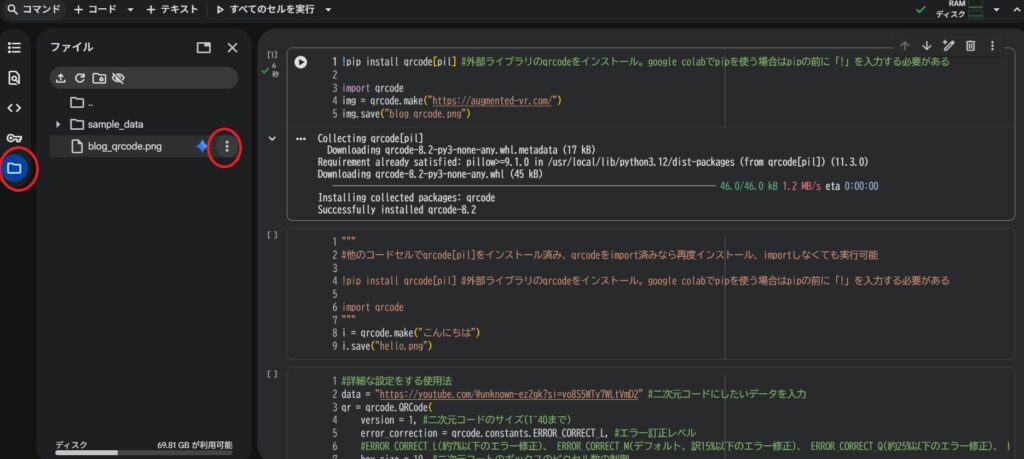
!pip install qrcode[pil] #外部ライブラリのqrcodeをインストール。google colabでpipを使う場合はpipの前に「!」を入力する必要がある

import qrcode
img = qrcode.make("https://augmented-vr.com/")
img.save("blog_qrcode.png")
と入力し実行するとこのブログの二次元コードの画像が生成されます。
コードのimg = qrcode.make(“https://augmented-vr.com/”)の部分のダブルクォーテーションで囲まれている部分が二次元コードにしたい情報を入力する部分なのでこの部分を変更することでいろんな文字列を二次元コードにできます。
二次元コードは画像で保存され、名前はimg.save(“blog_qrcode.png”)のダブルクォーテーションで囲まれている部分になります。この例では「blog_qrcode.png」の名前で保存されています。
GoogleColaboratoryで保存した画像はドライブをマウントなどをしていない場合は左側にあるファイルアイコンをクリックすることで確認することができます。このファイルの内容は一時的に保存されているものなのでドライブにダウンロードなどをしないと閉じたら消えてしまいます。なので残しておきたい画像がある場合はメニューを開いてダウンロードをして保存しておきましょう。
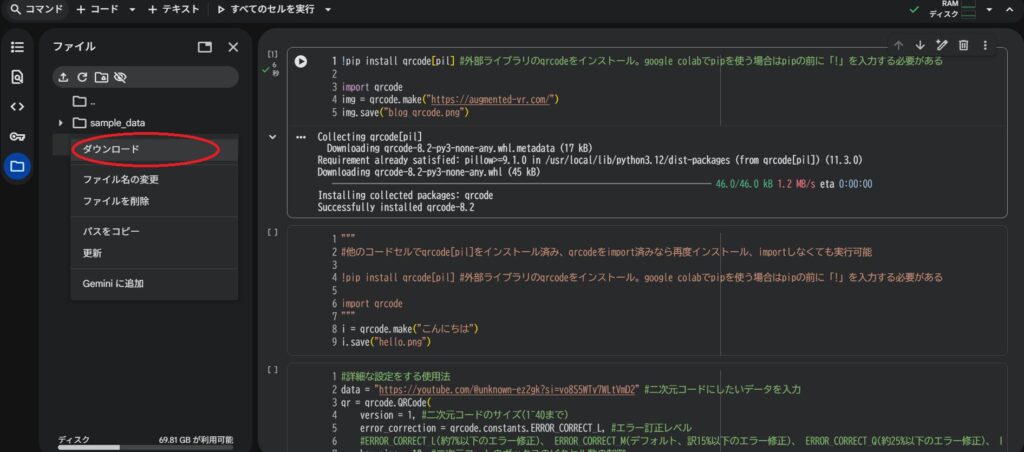
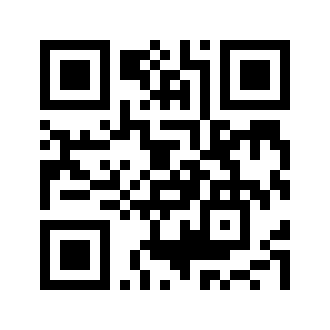
今回のコードで生成した二次元コードをダウンロードして保存したものがこちらです。実際にスマートフォンなどで読み込んでみるとこのブログのURLが表示されます。
またコードの色や大きさをより詳細に設定することもできます。
#詳細な設定をする使用法
data = "https://youtube.com/@unknown-ez2gk?si=vo8S5WTv7WLtVmD2" #二次元コードにしたいデータを入力
qr = qrcode.QRCode(
    version = 1, #二次元コードのサイズ(1~40まで)
    error_correction = qrcode.constants.ERROR_CORRECT_L, #エラー訂正レベル
    #ERROR_CORRECT_L(約7%以下のエラー修正)、 ERROR_CORRECT_M(デフォルト、訳15%以下のエラー修正)、 ERROR_CORRECT_Q(約25%以下のエラー修正)、 ERROR_CORRECT_H(約30%以下のエラー修正)
    box_size = 10, #二次元コートのボックスのピクセル数の制御
    border = 4, #幅、デフォルトは4、4は仕様の最小値
)
qr.add_data(data) #二次元コードにしたいデータを追加
qr.make(fit = True)

youtube = qr.make_image(fill_color = "black", back_color = "white") #描画色、背景色の指定
youtube.save("youtube_ch.png")
このコードは詳細な設定をできるコードの例です。このコードを実行し生成した画像を確認すると詳細な設定をしていないものとは大きさが違うものが生成されます。他にも色などを変更することもできますので、いろいろと試してみてください。

今回はこれで終了です。今回のサンプルを用意したので、もし必要な場合は上の「Open in Colab」と書いてあるボタンをクリックしてください。なおそのままだと編集不可なので編集をしたい場合は「ドライブにコピー」をクリックしてコピーしてください。
なおGoogleColaboratoryについてわからなかったらGoogleColaboratoryを使ってみよう_導入編をご覧ください。