
 投稿者:
投稿者: これまで、Webブラウザだけで手軽にプログラミングができるGoogle Colaboratory (Colab) を使って、Pythonの基本を学習してきました。
しかし、ウィンドウを表示してボタンを押すようなアプリは、ブラウザ上のColabでは動かすことができません。
そこで今回は、自分のパソコン(ローカル環境)にPythonを直接入れて動かす手順を解説します。
Pythonを自分のパソコンにインストールする
まずは、自分のパソコンにPython本体をダウンロードしてインストールしましょう。Windowsユーザーを対象に解説します。
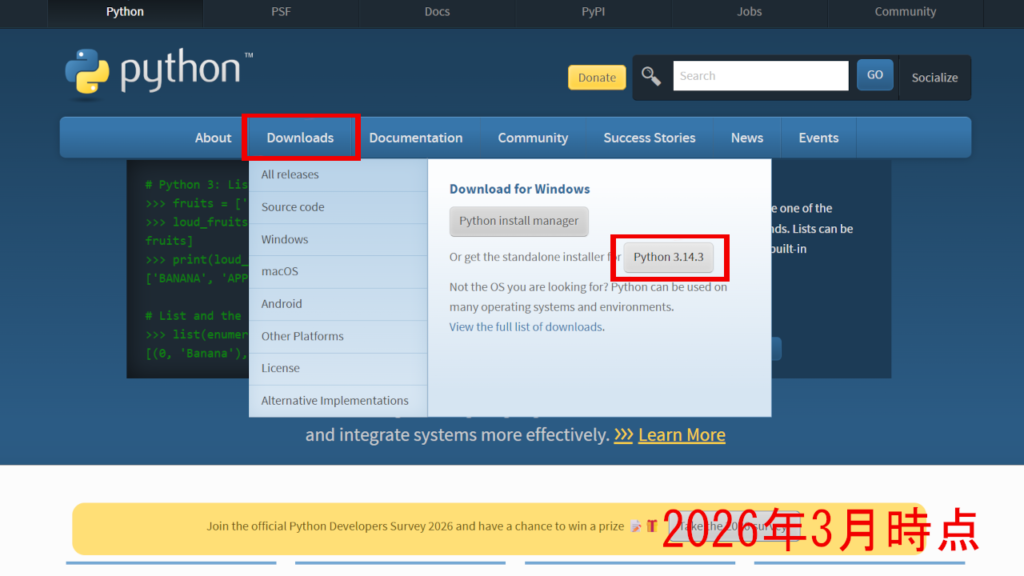
Pythonの公式サイト(https://www.python.org/)にアクセスします。トップページにある「Downloads」にマウスを合わせると、Windows用のダウンロードボタンが表示されるので、そこから最新版のインストーラーをダウンロードしてください。
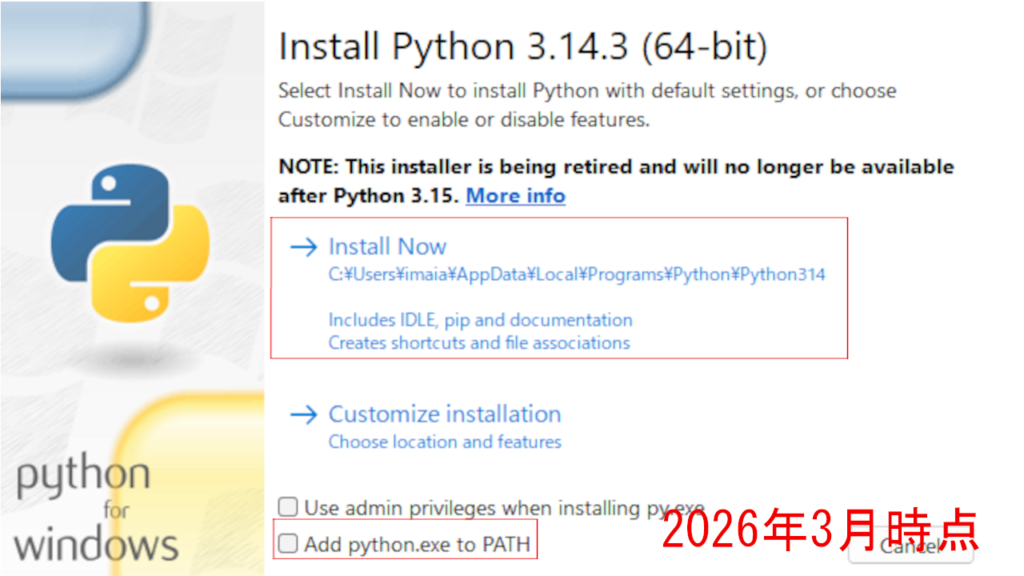
ダウンロードしたファイルを開くと、インストール画面が立ち上がります。ここで注意してほしいポイントがあります。
インストール画面の最初の下部に、「Add python.exe to PATH」というチェックボックスがあります。ここにはチェックを入れてください。ここにチェックを入れ忘れると、パソコンが「Pythonがどこにあるか分からない」という状態になり、後々エラーの原因になってしまいます。チェックが入っていることを確認してから、「Install Now」をクリックしてください。
エディタ「IDLE」を使う
インストールが無事に終わったら、プログラムを書くための準備は完了です。Pythonをインストールすると、「IDLE(アイドル)」というエディタが一緒についてきます。今回はこれを使ってみましょう。
- スタートメニューを開き、追加された「Python」のフォルダの中から「IDLE」を探して起動します。
- 「Shell(シェル)」という名前の白い画面が開きます。これは実行結果を表示するための画面です。
- プログラムのコードを書くために、画面左上のメニューから「File」→「New File」をクリックします。
- プログラムを書くエディタ画面のウィンドウが開きます。
では、実際にやってみましょう。
新しく開いたエディタ画面に、以下のコードを入力してみてください。
print("Hello, Local Python!")コードを書いたら、このプログラムを保存します。メニューの「File」→「Save」(またはキーボードのCtrl + S)を押します。後から見直しやすくするために、「ドキュメント」フォルダの中に「Python練習」といった専用のフォルダを新しく作り、そこにtest.py という名前で保存することをおすすめします。
保存ができたら、実行してみましょう。
メニューの「Run」→「Run Module」をクリックするか、キーボードのF5キーを押してください。
すると、先ほど開いていたShell画面の方に、
Hello, Local Python!
と表示されます。これで、あなたのパソコンでPythonのプログラムが正常に動いたことが確認できました。
まとめ
今回は、自分のパソコン上でPythonを動かすための環境構築について学習しました。
- ダウンロード: Pythonの公式サイト(https://www.python.org/)からインストーラーをダウンロードする。
- PATH: インストール時に「Add python.exe to PATH」にチェックを入れる。
- IDLE: 「File」→「New File」でコードを書き、保存(
Ctrl + S)してから実行する。
今回はこれで終了です。
今回のサンプルを用意したので、もし必要な場合は、以下のリンクからダウンロードしてください。
サンプルコードはこちら